
Éditer des scripts ServiceNow dans Visual Studio Code
Pourquoi utiliser Visual Studio Code pour ServiceNow ?
Visual Studio Code (VS Code) offre une expérience de développement bien plus riche que l’éditeur intégré de ServiceNow :
Autocompletion avancée et coloration syntaxique pour JavaScript, Glide, et les APIs ServiceNow.
Intégration Git pour versionner et collaborer sur les scripts.
Extensions dédiées pour synchroniser les scripts avec ton instance ServiceNow.
Prérequis
Visual Studio Code installé (téléchargement).
Une instance ServiceNow accessible (développement, test ou production).
Node.js installé (pour certaines fonctionnalités des extensions).
Étape 1 : Installer les extensions nécessaires
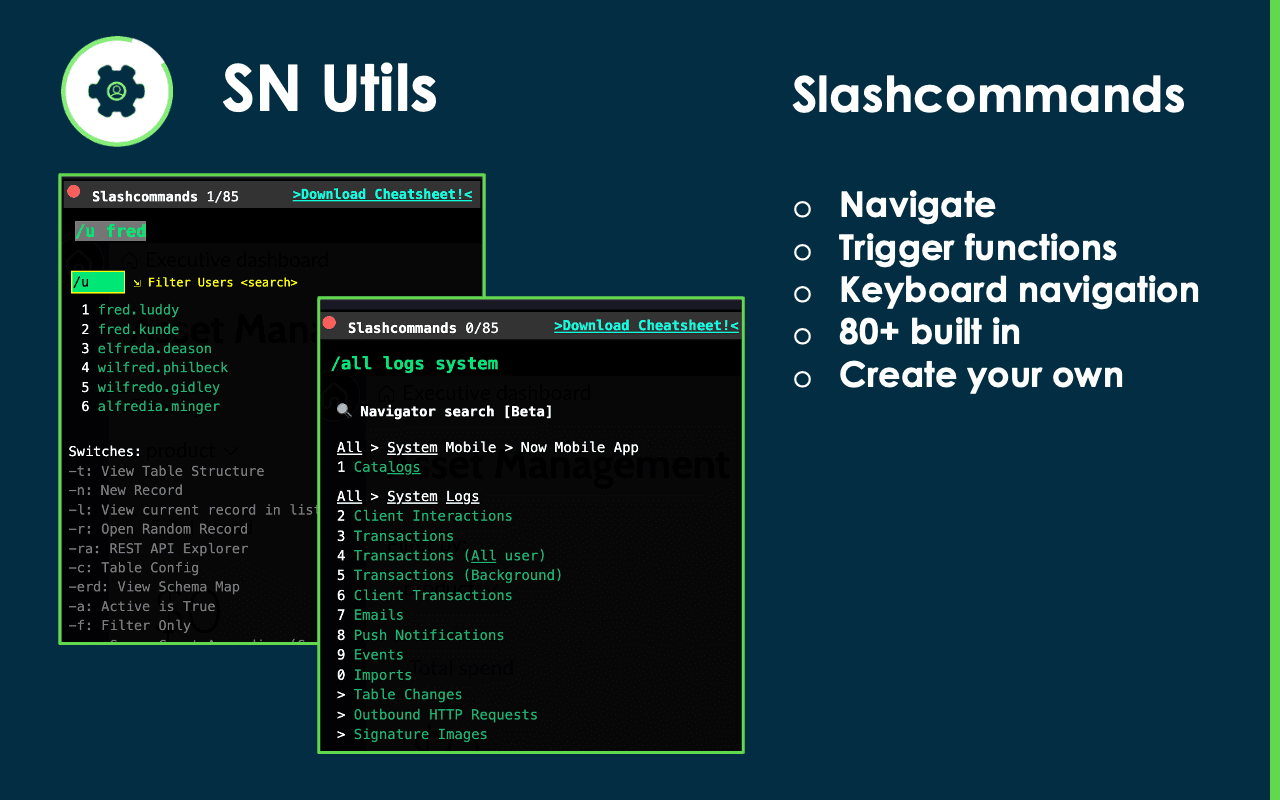
1. SNUtils : lien de téléchargement
Fonctionnalités :
Autocomplétion pour les APIs ServiceNow (Glide, GlideRecord, etc.).
Snippets pour les requêtes courantes.
Validation syntaxique des scripts côté client et serveur.
2. SN-ScriptSync : lien de téléchargement
Fonctionnalités :
Synchronisation bidirectionnelle des scripts entre VS Code et ServiceNow.
Déploiement direct des modifications depuis l’éditeur.
Support des Client Scripts, Business Rules, UI Policies, etc.
Installation :
Rechercher "SN-ScriptSync" dans les extensions VS Code → Installer.
Étape 2 : initialisation dans VS Code
Afin de pouvoir synchroniser les scripts ServiceNow, suivez les étapes suivantes :
Ouvrir VS Code
Ouvrir un dossier dans lequel vous stockerez les scripts ServiceNow
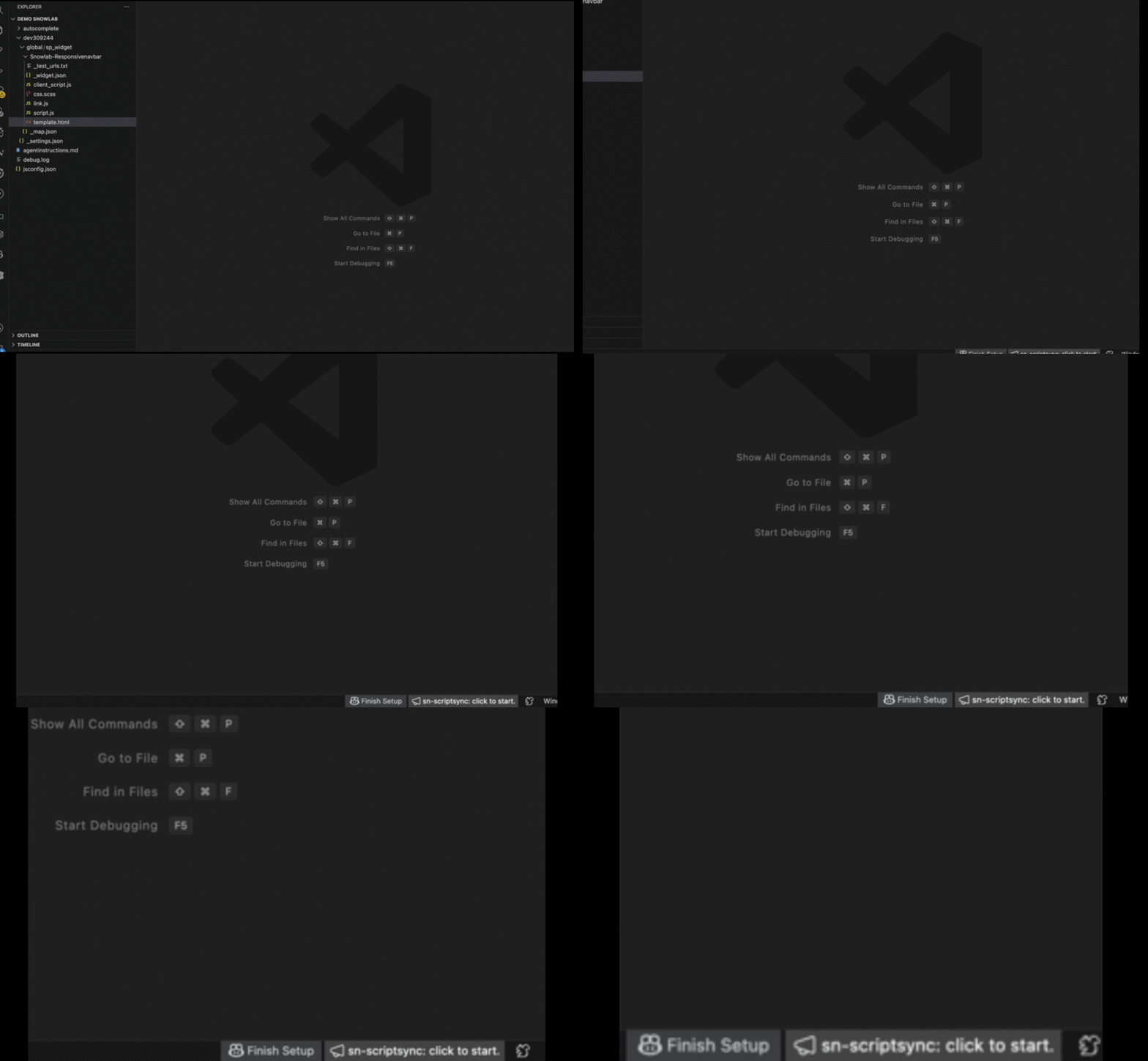
Cliquer en bas à droite sur sn-scriptsync: click here to start
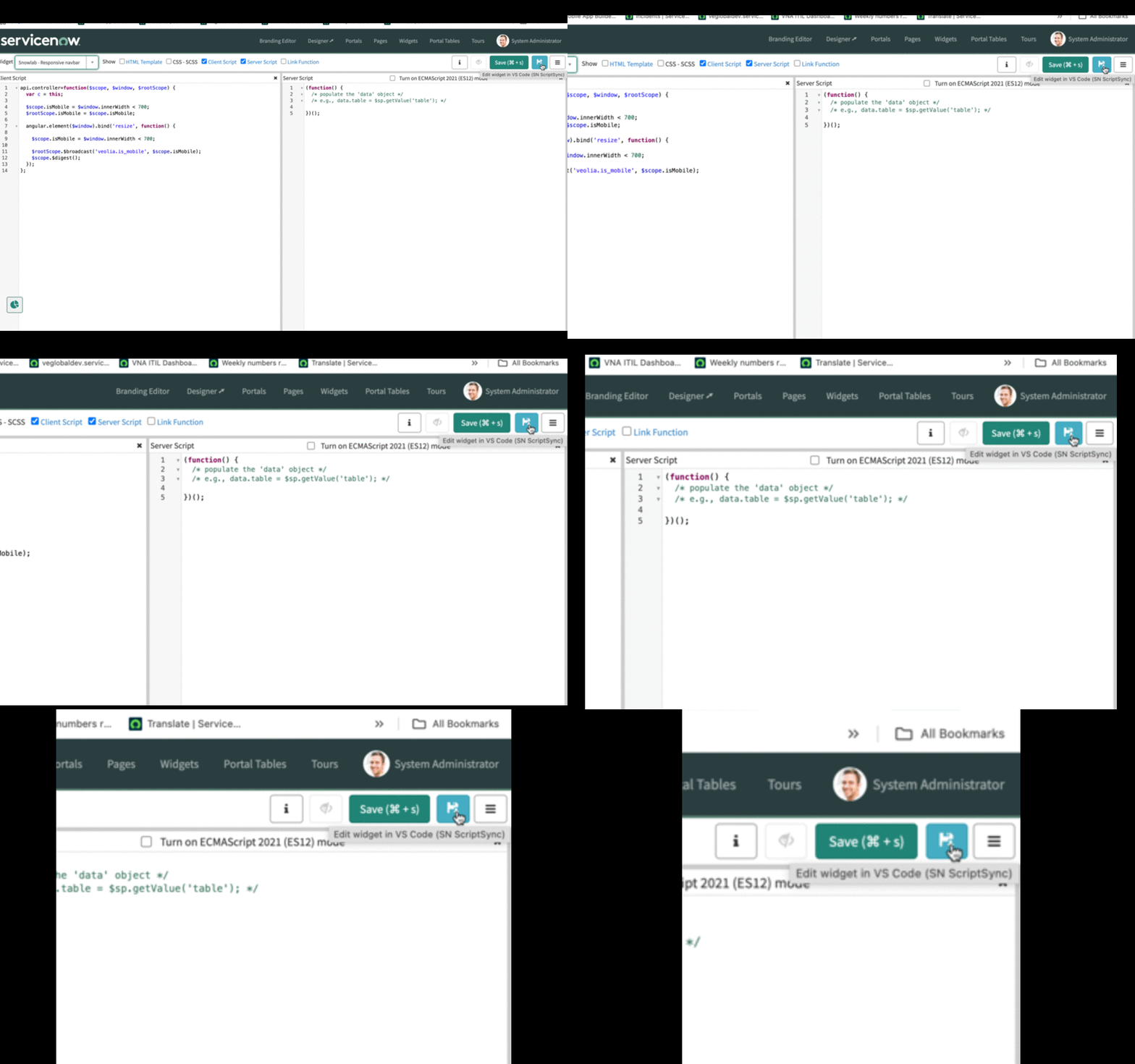
Dans ServiceNow, sur un script, cliquer sur la petite icône sur le script
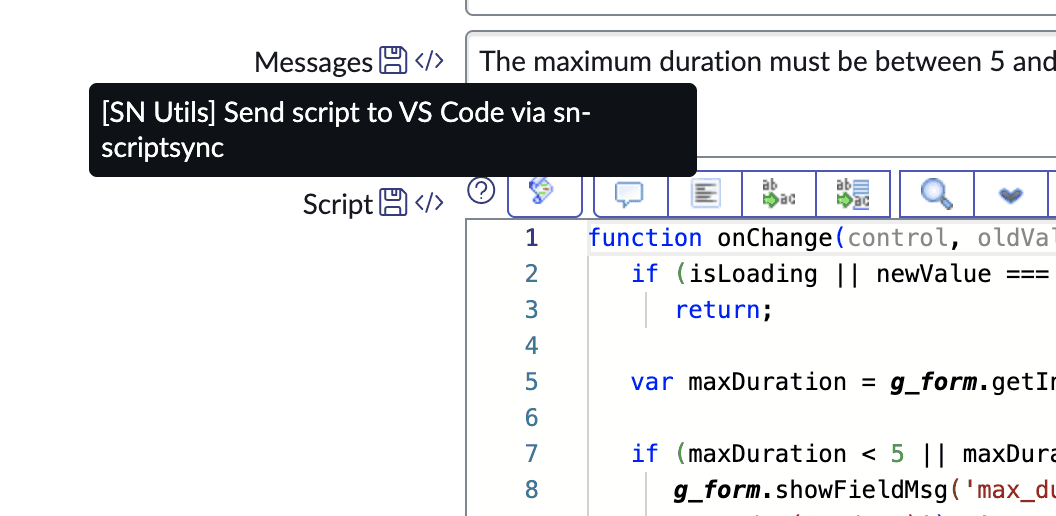
Attention : l'icône se situe différemment suivant le type de script.
Une fois que vous avez fini, vous allez voir vos fichiers apparaître dans Visual Studio Code.

